
API 密钥与分组
创建 API 密钥,在 Claude 分组和 GPT 分组之间选择,并确认密钥可以调用哪些模型。
密钥的作用
API 密钥用于认证每个请求。每个密钥都以 sk- 开头。把密钥放在以下任一请求头中:
Authorization: Bearer $BSXIN_API_KEY
# 或
x-api-key: $BSXIN_API_KEY
没有有效密钥的请求会收到 HTTP 401。请像保管密码一样保管密钥。密钥泄露后,删除该密钥并创建新密钥。
分组的作用
分组为密钥决定两件事:
- 模型:密钥只能调用其所属分组中的模型。
- 倍率:每个分组都有计费倍率。分组中显示的价格已包含该倍率。
BSXin AI 提供两个分组:
| 分组 | 模型 | 适用场景 |
|---|---|---|
| Claude 分组 | Claude 模型 | Claude Code、Claude Desktop、CC Switch 的 Claude 标签页、Anthropic SDK |
| GPT 分组 | GPT 模型 | Codex、CC Switch 的 Codex 标签页、OpenAI SDK |
两个分组都支持两种 API 风格。例如,GPT 模型可以在 /v1/messages 上回答,Claude 模型也可以在 /v1/chat/completions 上回答。请按所需的模型选择分组,而不是按 API 风格选择。
选择分组
- 使用 Claude Code 或 Claude Desktop:选择 Claude 分组。这两个应用只支持 Claude 模型。
- 使用 Codex:选择 GPT 分组。Codex 搭配 GPT 模型效果最好。
- 需要两类模型:每个分组各创建一个密钥。按用途为密钥命名,例如
codex-gpt和claude-code。 - 比较价格:打开模型广场。选择一个分组,查看其倍率和价格。
在简洁模式中创建密钥
- 打开 API 密钥。选择创建操作。
- 输入名称。
- 只选择一个分组。
- 查看一行价格摘要:模型数量、倍率,以及以代币 / 百万 Token 计的输入价格区间。
- 可选:选择查看价格详情,打开该分组的完整价格表。创建对话框保持打开。
- 创建密钥。把它复制到你的应用中。
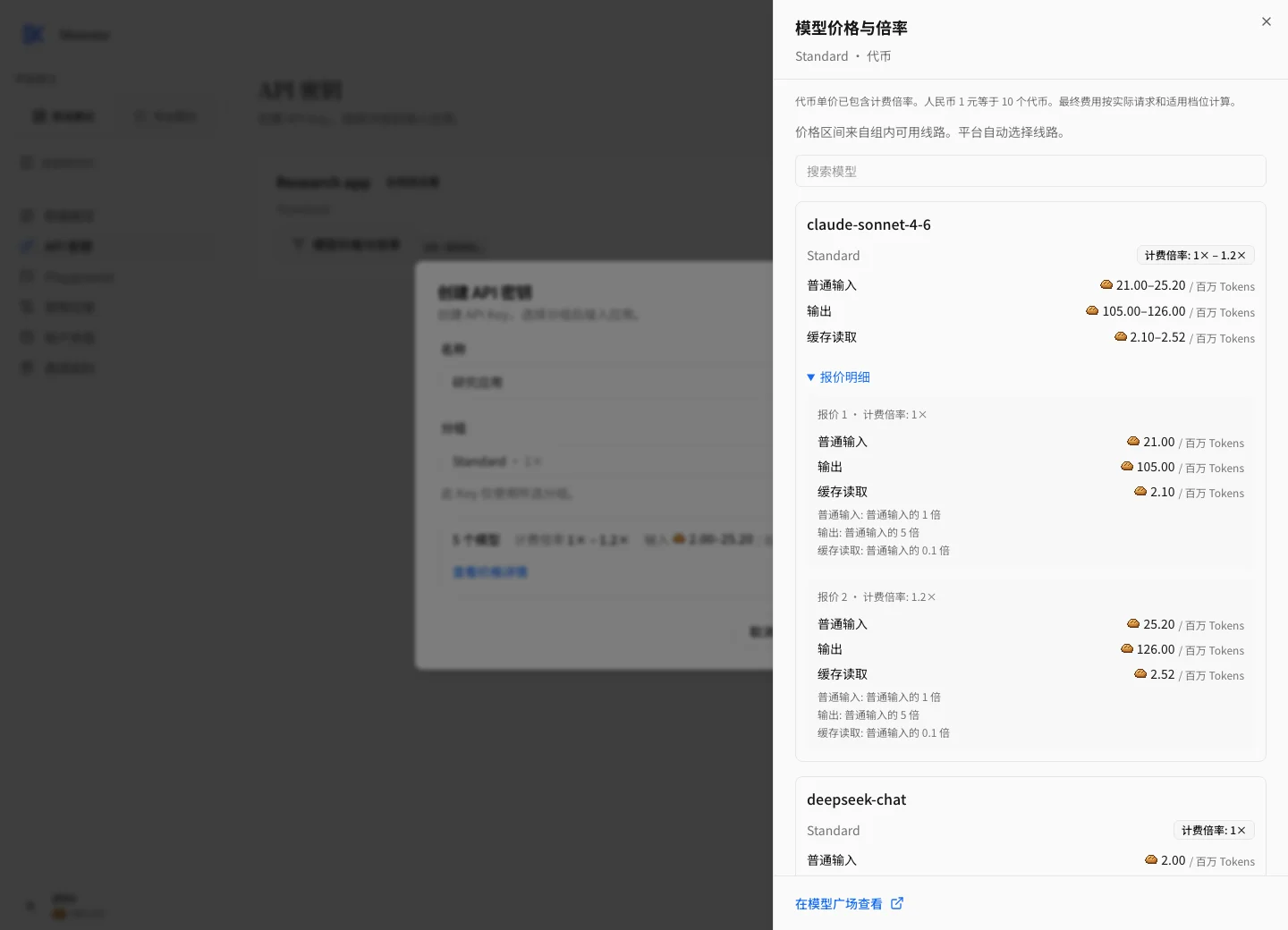
列表会隐藏已有密钥的完整内容。之后可使用复制操作复制完整密钥。在列表中启用、禁用或删除密钥。删除的密钥会立即失效。
使用接入引导
在密钥上选择接入引导,打开该密钥的接入引导。引导分为三步:
- 选择分组。
- 用此密钥打开 Playground。选择模型并发送测试消息。
- 在接入配置中复制 Base URL、密钥和模型。
复制的 Base URL 以 /v1 结尾,适用于 OpenAI 风格的应用。用于 Anthropic 风格的应用时,请去掉 /v1。详见兼容 Anthropic 的 API。
一个密钥使用多个分组
在专业模式中,一个密钥可以按顺序持有多个分组。请求优先使用排序靠前的分组。一个密钥同时持有两个分组时,可以调用 Claude 模型和 GPT 模型。专业模式还可以设置过期时间、模型限制、IP 白名单和倍率上限。
| 选项 | 效果 |
|---|---|
| 过期时间 | 到期后密钥停止工作。 |
| 模型限制 | 密钥只能调用列出的模型 ID。其他模型返回 403 model_not_allowed。 |
| IP 白名单 | 请求必须来自列出的地址或 CIDR 网段。其他地址收到 403 ip_not_allowed。 |
| 倍率上限 | 密钥跳过倍率高于该值的线路。 |
确认密钥可用的模型
列出密钥可以调用的模型:
curl https://bsxinai.com/v1/models \
  -H "Authorization: Bearer $BSXIN_API_KEY"
data 数组恰好包含该密钥可以路由的全部模型 ID。只由其他分组提供的模型不会出现在列表中。密钥的模型限制也会过滤该列表。在应用中把此列表中的某个 ID 用作 YOUR_MODEL_ID。