
快速开始
创建密钥、选择分组、确认模型 ID、配置应用,然后发送第一个请求。
按顺序完成以下五步。你需要一个 BSXin AI 账户,并且余额为正或有生效中的套餐。如需注册账户,请参阅新手教程。
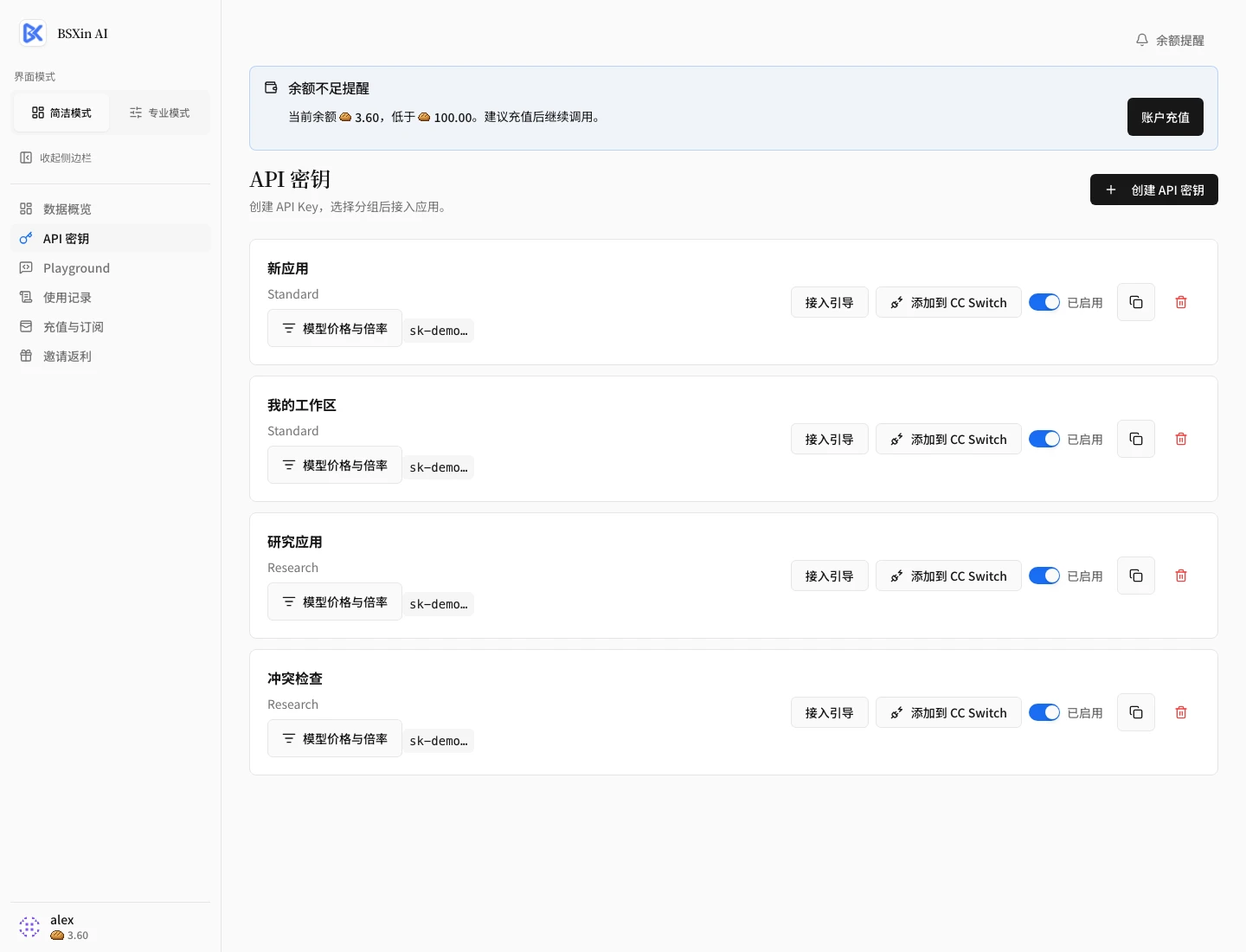
选择分组
在同一个对话框中,只选择一个分组:
- Claude Code、Claude Desktop 和其他 Anthropic 风格的应用:选择 Claude 分组。
- Codex 和其他 OpenAI 风格的应用:选择 GPT 分组。
查看分组下方的价格摘要。然后创建密钥并复制。妥善保管密钥。不要分享密钥,也不要把它提交到代码仓库。详见 API 密钥与分组。
确认模型 ID
把密钥保存到环境变量中。然后列出该密钥可以调用的模型:
export BSXIN_API_KEY="paste-your-key-here"
curl https://bsxinai.com/v1/models \
  -H "Authorization: Bearer $BSXIN_API_KEY"
响应中的每个 data[].id 值都是该密钥可以调用的模型 ID。复制其中一个 ID。后续步骤称之为 YOUR_MODEL_ID。你也可以在模型广场中比较模型和价格。
发送第一个请求
按应用所用的 API 风格发送一个请求。
curl https://bsxinai.com/v1/chat/completions \
  -H "Authorization: Bearer $BSXIN_API_KEY" \
  -H "Content-Type: application/json" \
  -d '{
    "model": "YOUR_MODEL_ID",
    "messages": [{ "role": "user", "content": "Hello" }]
  }'
如果返回包含模型回答的 JSON,说明连接正常。在控制台中打开使用记录。该请求会显示在列表中,并列出 Token 数和以代币计的费用。
请求失败时
| 响应 | 处理方法 |
|---|---|
401 unauthorized | 重新复制完整的密钥。检查请求头格式。 |
402 insufficient_balance | 充值余额或购买套餐。详见充值。 |
404 model_not_found | 从 GET /v1/models 重新复制模型 ID。 |
503 no_healthy_upstream | 检查 GET /v1/models 是否为该密钥列出了此模型。如果已列出,等待一分钟后重试。 |
全部错误请参阅故障排查。